Tìm kiếm bằng Camera & Hình ảnh

AI Vision - Nhận diện sản phẩm thông minh

Hướng Camera trực tiếp vào laptop, linh kiện, phụ kiện hoặc ảnh hộp sản phẩm để AI tự động nhận diện mẫu mã và tìm kiếm tức thì.

Camera đang sẵn sàng
Preview

Kéo thả hình ảnh vào đây hoặc chọn file từ máy

Hỗ trợ JPG, PNG, WEBP tối đa 20MB
Loading...

Đang tìm kiếm sản phẩm tương tự...

Thumbnail
AI Vision

Sản phẩm tương tự 0
Xếp hạng tự động theo độ tương đồng AI cao nhất
Tìm kiếm trên Web Xem tất cả kết quả

📦 Tra cứu đơn hàng 📍 Hệ thống Cửa hàng 📞 Hotline: 0398911118
HSV Tech
Danh mục
Tất cả danh mục sản phẩm

5,000+ sản phẩm công nghệ & linh kiện máy tính chính hãng HSV Tech

Xem tất cả
Máy tính xách tay Khám phá sản phẩm
Các dòng Asus Các dòng Dell Các dòng HP Các dòng Lenovo Macbook
AIO, Máy tính đồng bộ, Min PC Khám phá sản phẩm
Cấu hình máy tính PC Asus PC Dell PC HP PC Lenovo Work Station
Màn hình hiển thị Khám phá sản phẩm
Màn hình
Linh kiện điện tử Khám phá sản phẩm
Linh kiện USB - Ổ cứng - Ram
Máy chủ server Khám phá sản phẩm
Dell HPE Intel Máy chủ Lenovo Microsoft xFusion
Thiết bị mạng Khám phá sản phẩm
Bộ sóng Wifi Switch
Thiết bị Telehealth Khám phá sản phẩm
Camera Máy in Phần mềm y tế Thiết Bị Truyền Hình
Phụ kiện Khám phá sản phẩm
Bản quyền Window Chuột - Bàn phím Mực
Flash Sale Công Nghệ Giảm sốc đến 50% hôm nay
Săn deal
Kỹ Thuật 24/7 Hỗ trợ & tư vấn kỹ thuật miễn phí
Gọi ngay
Giỏ hàng (0) Đăng nhập
  1. Trang chủ
  2. Tin tức
  3. Hướng dẫn cách xóa nền trong Photoshop trên máy tính của bạn cực đơn giản chỉ với vài bước làm

Hướng dẫn cách xóa nền trong Photoshop trên máy tính của bạn cực đơn giản chỉ với vài bước làm

Quản trị viên 5 năm trước

Hướng dẫn cách xóa nền trong Photoshop trên máy tính của bạn cực đơn giản chỉ với vài bước làm

Nguyễn Thang Khang 4 giờ trước

Hướng dẫn cách xóa nền trong Photoshop

Việc xóa nền để lấy chủ thể ghép vào background khác đã không còn là điều khó làm khi bạn đã có Photoshop. Tuy nhiên, nếu bạn chưa bao giờ sử dụng thì cần một chút tìm hiểu vì Photoshop trên máy tính không đơn giản như trên điện thoại mà đòi hỏi bạn cần phải có kỹ năng. Và trong bài viết này, mình sẽ hướng dẫn bạn cách xóa nền trong Photoshop cực đơn giản với chỉ vài bước làm.

1. Cách xóa nền trong Photoshop bằng Lasso tool

Đầu tiên, bạn mở bức ảnh bạn muốn xóa nền lên và chọn công cụ Lasso tool như trong hình.
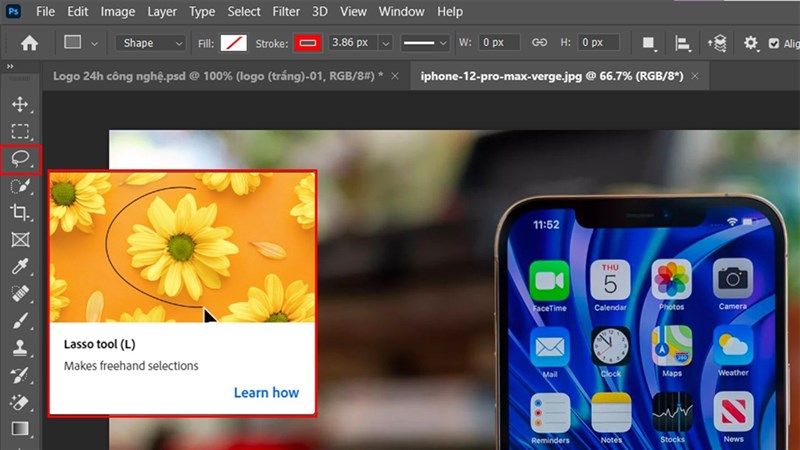
cách xóa nền trong Photoshop

Bước 1: Ở công cụ Lasso tool bạn phải chuột sẽ xuất hiện ra thêm 3 tùy chọn cho bạn lựa chọn:

  • Lasso tool: Công cụ này cho phép bạn khoanh vùng đối tượng, bạn chỉ cần vẽ xung quanh đối tượng hay vùng mà mình muốn chọn. 
  • Polygonal Lasso Tool: Công cụ này cho phép bạn khối xung quanh đối tượng với nhiều đường thẳng khác nhau, bạn sẽ dễ dàng hơn để khối đối tượng hay vùng với nhiều đường gấp khúc. Để hoàn thành việc chọn bạn chỉ cần nhấp chuột vào điểm bắt đầu một lần nữa mà thôi.
  • Magnetic Lasso Tool: Với công cụ này bạn sẽ có thể chọn vùng phân biên của đối tượng, bạn chỉ cần đưa chuột đi xung quanh đối tượng để tạo phân biên sao cho đối tượng bên trong vùng ảnh hưởng. Cuối cùng bạn đưa chuột về điểm xuất phát và chọn thêm lần nữa để phân biên trở thành vùng lựa chọn.
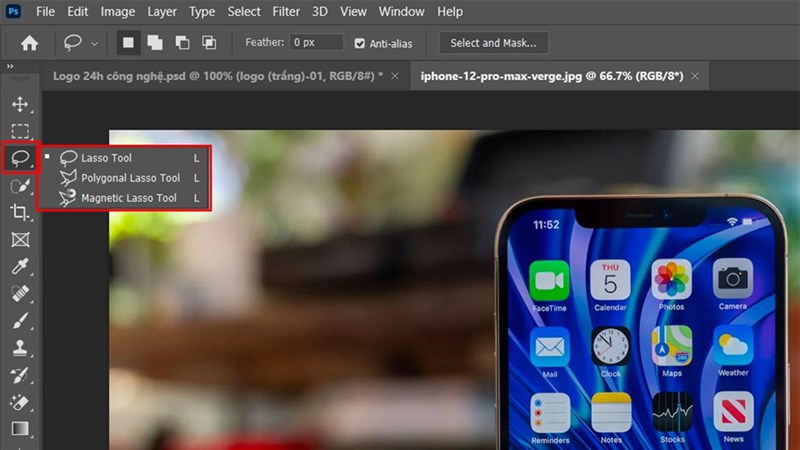
cách xóa nền trong Photoshop

Bước 2: Tiếp theo bạn lựa chọn vào cây bút thần như trong hình, ở đây bạn sẽ có 3 lựa chọn: Object Selection Tool, Quick Selection Tool, Magic Wand Tool.

  • Object Selection Tool: Công cụ này cho phép bạn tạo vùng ảnh hưởng xung quanh đối tượng và hệ thống sẽ tự động tạo vùng chọn đối tượng chủ đề.
  • Quick Selection Tool: Với công cụ này bạn chỉ cần di chuột qua những đối tượng cần chọn. Photoshop sẽ tự động tính toán để lựa chọn những đối tượng phù hợp. Công cụ này phù hợp khi bạn cần chọn những đối tượng phức tạp như quần áo.
  • Magic Wand Tool: Với công cụ này cho phép bạn lựa chọn với những vùng chọn có màu sắc đồng nhất. Bạn di chuột đi ngang những vùng chọn, hệ thống sẽ tự động lựa chọn những vị trí đồng nhất. Bạn kết hợp với phím Shift để thêm vùng hoặc Alt để bỏ chọn nhằm chọn ra những vùng chọn tốt nhất.
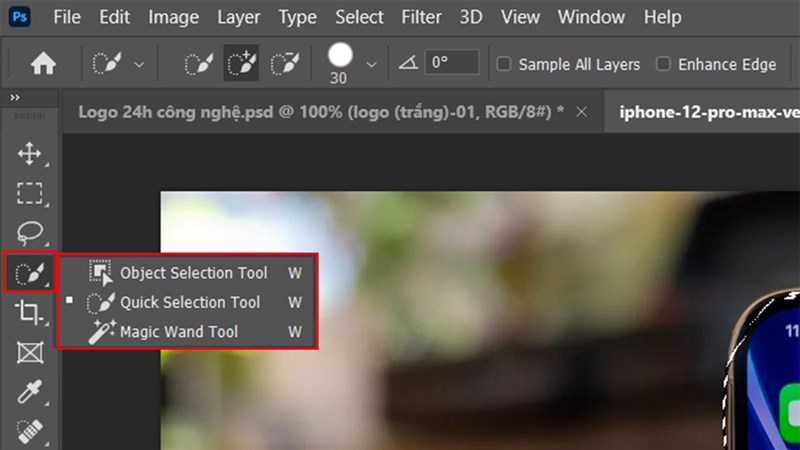
cách xóa nền trong Photoshop

Bước 3: Bạn chọn vùng mà mình muốn tách hoặc xóa nền.
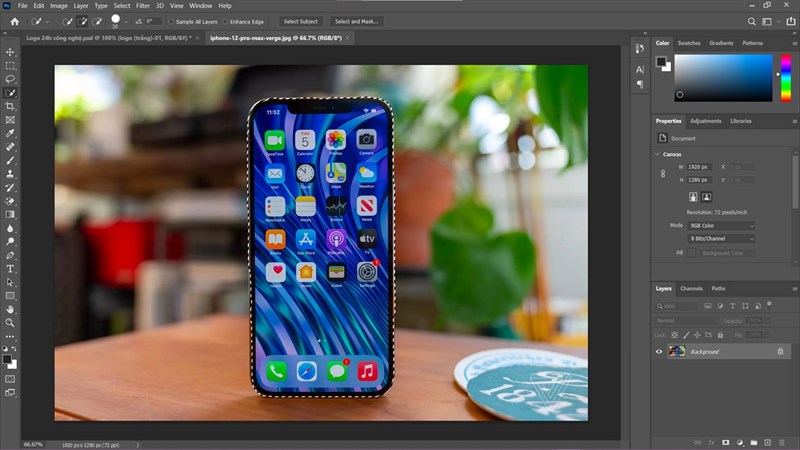
cách xóa nền trong Photoshop

Bước 4: Bạn chọn thêm Add a mask ở bảng Layer ((biểu tượng hình chữ nhật có hình tròn đen ở giữa).
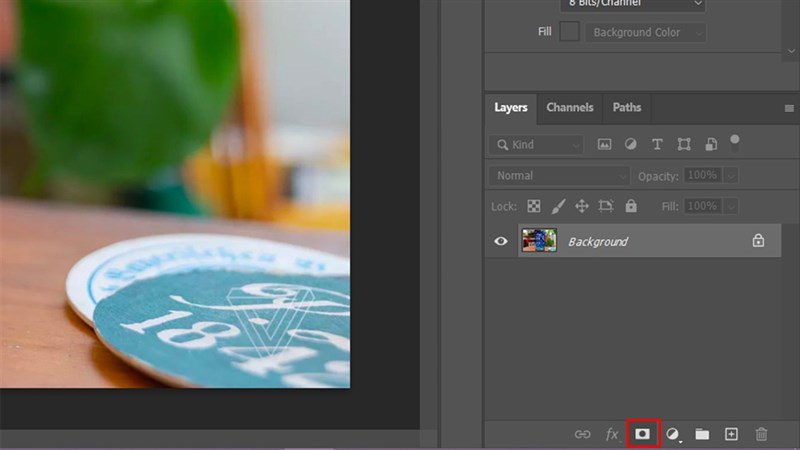
cách xóa nền trong Photoshop

Bước 5: Sau đó, bạn chọn vào biểu tượng hình người (hình mặt nạ - hình đen trắng bên cạnh tấm hình preview) trên bảng Layer.
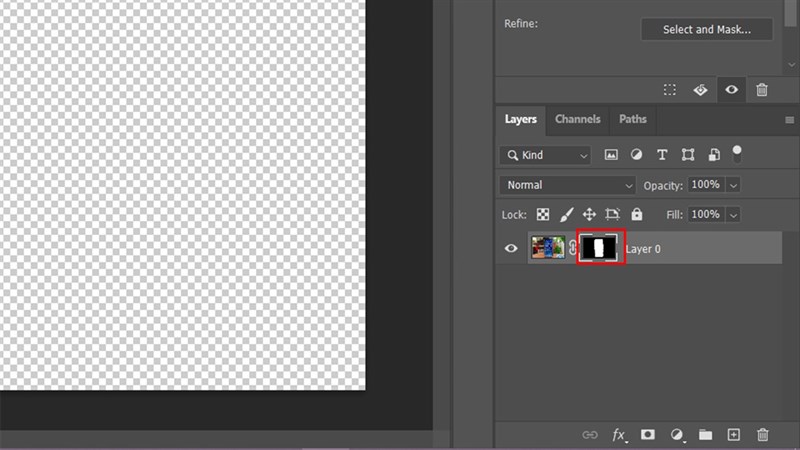
cách xóa nền trong Photoshop

Bước 6: Cuối cùng bạn kéo thanh Radius sao cho chủ thể xóa ưng ý nhất.
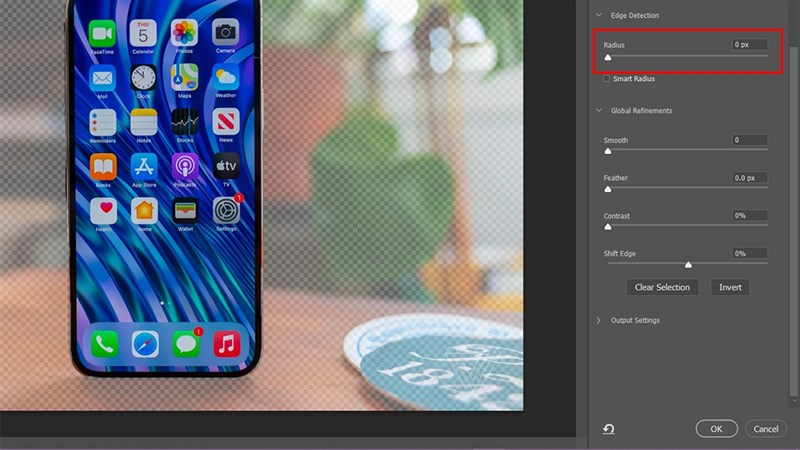
cách xóa nền trong Photoshop

Và bây giờ bạn có thể sử dụng hình để thêm vào hình ảnh khác rồi đó.
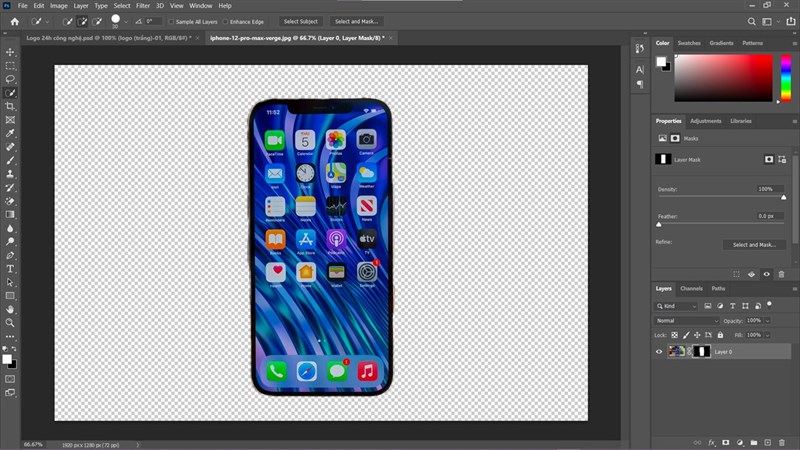
cách xóa nền trong Photoshop

2. Cách xóa nền trong Photoshop bằng Magic Eraser Tool

Đầu tiên, bạn cần mở bức ảnh muốn chỉnh sửa lên và chọn công cụ Magic Eraser Tool.
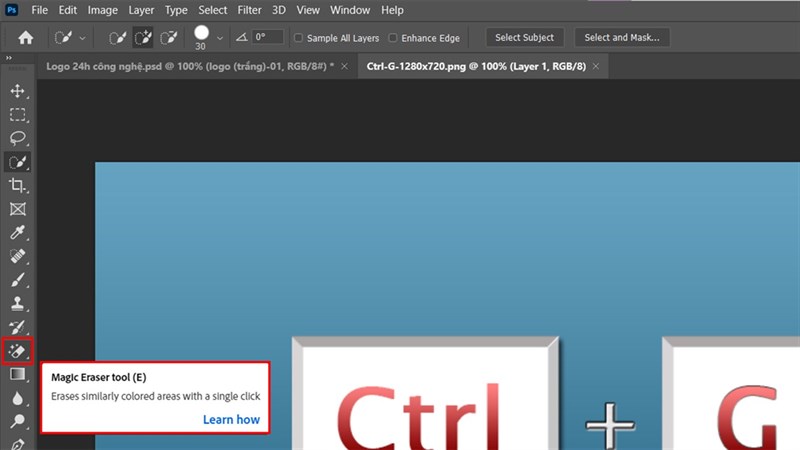
cách xóa nền trong Photoshop

Bước 1: Tiếp theo bạn điều chỉnh mức độ xóa của công cụ như hình bên dưới.
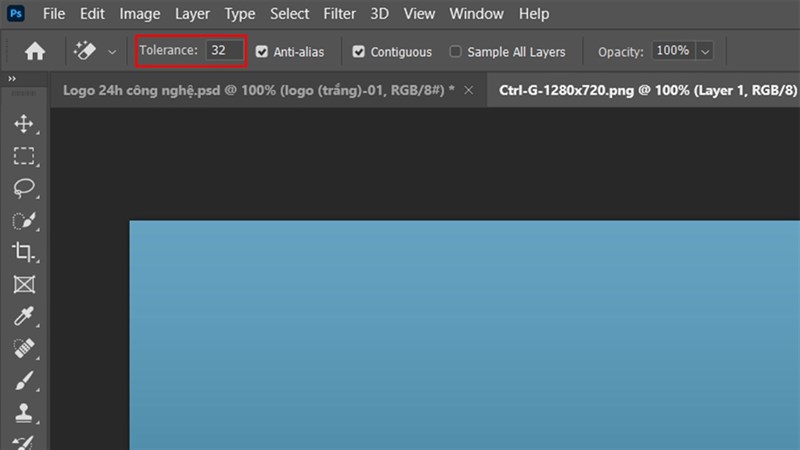
cách xóa nền trong Photoshop

Bước 2: Sau đó bạn click chọn vào chỗ cần xóa.
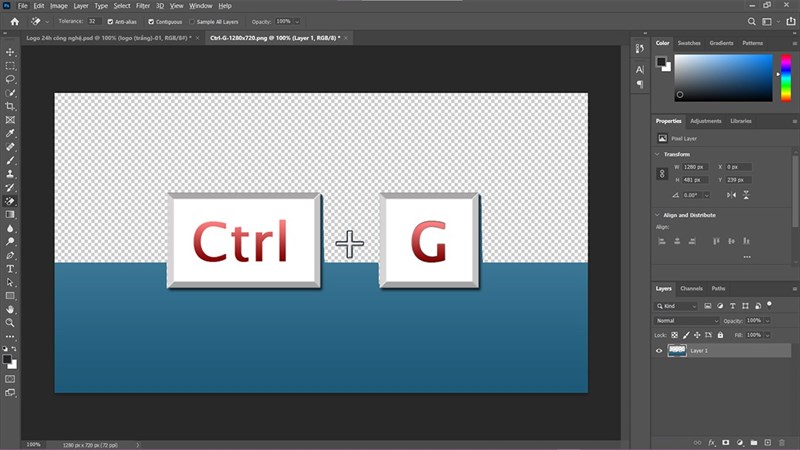
cách xóa nền trong Photoshop

Bước 3: Và đây là thành quả.

cách xóa nền trong Photoshop

Bạn đã sử dụng thành công 2 cách xóa nền trong Photoshop chưa? Nếu thấy bài viết hữu ích cho mình xin một like và một share nhé. Rất cảm ơn các bạn đã xem bài viết.

Xem thêm:

Bài viết gần đây

  • Trên tay iPhone 17 Pro Max màu Cam Vũ Trụ: Thiết kế Unibody, cầm đầm tay, camera zoom quang 4x mới
  • Điện thoại iPhone 17 256GB
  • Laptop Asus Vivobook Go 15 E1504FA R5 7520U (NJ776W)
  • Những tính năng mới trên bản Liên Quân Mobile 4.0 và cách chơi mượt mà, trơn tru nhất mà bạn nên biết
  • Top 7 chuột cho người thuận tay trái thỏa sức cân mọi tựa game

Tags: K+ Lightning poco

Mời bạn cùng thảo luận

  • ‹
  • ›

Bài viết liên quan

Cách thêm ứng dụng vào thanh Taskbar Windows 11 để mở nhanh hơn, rất hữu ích mà ai xài cũng nên biết

Cách thêm ứng dụng vào thanh Taskbar Windows 11 để mở nhanh hơn, rất hữu ích mà ai xài cũng nên biết

3 cách khắc phục lỗi YouTube bị giật, lag trên Windows 11 cực kỳ đơn giản và hiệu quả, bạn đã biết chưa?

3 cách khắc phục lỗi YouTube bị giật, lag trên Windows 11 cực kỳ đơn giản và hiệu quả, bạn đã biết chưa?

MediaTek hợp tác AMD ra mắt chip Filogic 330P: Được trang bị mô-đun Wi-Fi 6E dòng AMD RZ600 mới nhất

MediaTek hợp tác AMD ra mắt chip Filogic 330P: Được trang bị mô-đun Wi-Fi 6E dòng AMD RZ600 mới nhất

Cách kiểm tra tiêm phòng Covid-19: Hướng dẫn đăng ký tiêm, tra cứu thông tin tiêm, cập nhật, sửa mũi tiêm,...

Cách kiểm tra tiêm phòng Covid-19: Hướng dẫn đăng ký tiêm, tra cứu thông tin tiêm, cập nhật, sửa mũi tiêm,...

Cách cập nhật iOS 15.2 Beta 3, giúp bạn hạn chế bị theo dõi địa chỉ IP khi duyệt web và sử dụng Mail

Cách cập nhật iOS 15.2 Beta 3, giúp bạn hạn chế bị theo dõi địa chỉ IP khi duyệt web và sử dụng Mail

Cách ẩn thông tin cá nhân trên mã QR VNEID, để người lạ không thể quét được các thông tin cần thiết của bạn

Cách ẩn thông tin cá nhân trên mã QR VNEID, để người lạ không thể quét được các thông tin cần thiết của bạn

Hỗ trợ khách hàng

Tra cứu Đơn hàng
Hệ thống Cửa hàng
Vị trí văn phòng trên bản đồ

Chính sách bán hàng

  • Chính Sách Bảo Mật Thông Tin
  • Chính sách giao hàng, đổi trả và hoàn tiền
  • Chính sách điều kiện và hạn chế
  • Quyền và nghĩa vụ các bên
  • Chính sách xử lý khiếu nại
  • Chính sách giá sản phẩm
  • Quy định và hình thức thanh toán
  • Chính sách cung cấp hàng hóa
Tải ứng dụng Electronic_Ecommerce
Download App Download App

Dịch vụ & Tiện ích

  • Nhãn hiệu đồng hành
  • Chương trình khuyến mãi
  • Mua sắm trả góp 0%
  • Gửi yêu cầu liên hệ
  • Góc công nghệ & Thủ thuật

Hỗ trợ thanh toán

Hỗ trợ thanh toán
Hỗ trợ thanh toán
Hỗ trợ thanh toán

Theo dõi chúng tôi

Zalo

Chứng nhận & Đăng ký

Đã đăng ký Đã thông báo Bộ Công Thương

Công ty CP Healthcare Solution Việt Nam

GPĐKKD: 0313953723 do sở KH & ĐT TP. Hồ Chí Minh cấp ngày 08/08/2016

Trụ sở chính: 232/7 Võ Văn Kiệt, Phường Cầu Ông Lãnh, TP. Hồ Chí Minh

VPĐD: 64 Đường số 2, KDC Him Lam, Phường Tân Hưng, TP. Hồ Chí Minh

Điện thoại: 0387809993

© 2026 Electronic_Ecommerce - Đã được Bộ Công Thương xét duyệt

Liên hệ đặt hàng

  • Trang chủ
  • Flash Sale
  • Giỏ hàng 0
Danh mục sản phẩm
Laptop, PC, Linh kiện & Thiết bị công nghệ chính hãng
Máy tính xách tay

100% Chính Hãng HSV

Xem tất cả
Nhóm sản phẩm 5 danh mục
Các dòng Asus
Các dòng Asus
Các dòng Dell
Các dòng Dell
Các dòng HP
Các dòng HP
Các dòng Lenovo
Các dòng Lenovo
Macbook
Macbook
AIO, Máy tính đồng bộ, Min PC

100% Chính Hãng HSV

Xem tất cả
Nhóm sản phẩm 6 danh mục
Cấu hình máy tính
Cấu hình máy tính
PC Asus
PC Asus
PC Dell
PC Dell
PC HP
PC HP
PC Lenovo
PC Lenovo
Work Station
Work Station
Màn hình hiển thị

100% Chính Hãng HSV

Xem tất cả
Nhóm sản phẩm 1 danh mục
Màn hình
Màn hình
Linh kiện điện tử

100% Chính Hãng HSV

Xem tất cả
Nhóm sản phẩm 2 danh mục
Linh kiện
Linh kiện
USB - Ổ cứng - Ram
USB - Ổ cứng - Ram
Máy chủ server

100% Chính Hãng HSV

Xem tất cả
Nhóm sản phẩm 6 danh mục
Dell
Dell
HPE
HPE
Intel
Intel
Máy chủ Lenovo
Máy chủ Lenovo
Microsoft
Microsoft
xFusion
xFusion
Thiết bị mạng

100% Chính Hãng HSV

Xem tất cả
Nhóm sản phẩm 2 danh mục
Bộ sóng Wifi
Bộ sóng Wifi
Switch
Switch
Thiết bị Telehealth

100% Chính Hãng HSV

Xem tất cả
Nhóm sản phẩm 4 danh mục
Camera
Camera
Máy in
Máy in
Phần mềm y tế
Phần mềm y tế
Thiết Bị Truyền Hình
Phụ kiện

100% Chính Hãng HSV

Xem tất cả
Nhóm sản phẩm 3 danh mục
Bản quyền Window
Bản quyền Window
Chuột - Bàn phím
Chuột - Bàn phím
Mực
Mực
Tài khoản cá nhân
Logo
Chào mừng bạn!

Đăng nhập để nhận ưu đãi thành viên HSV, quản lý đơn hàng & tích điểm đổi quà.

Đăng nhập ngay Tạo tài khoản mới

Hỗ trợ khách hàng

Kiểm tra đơn hàng Hệ Thống Cửa hàng

Tải ứng dụng tại

Chính sách bán hàng

  • Chính Sách Bảo Mật Thông Tin
  • Chính sách giao hàng, đổi trả và hoàn tiền
  • Chính sách điều kiện và hạn chế
  • Quyền và nghĩa vụ các bên
  • Chính sách xử lý khiếu nại
  • Chính sách giá sản phẩm
  • Quy định và hình thức thanh toán
  • Chính sách cung cấp hàng hóa

Hỗ trợ khách hàng

  • Nhãn hiệu đồng hành
  • Khuyến mãi
  • Trả góp
  • Liên hệ
  • Tin tức

Hỗ trợ thanh toán

Theo dõi chúng tôi qua

  • Zalo
  • Chat Zalo
    Chat Zalo 8h00 - 22h00
  • Messenger
    Messenger 8h00 - 22h00
  • Hotline
    Hotline 8h00 - 22h00
HSV Tech

Trợ Lý Kỹ Thuật AI

Trực tuyến 24/7

Chọn Nhân viên Tư vấn

Đang tải danh sách tư vấn viên...
Bot Avatar
Xin chào! Tôi là trợ lý ảo của cửa hàng. Tôi có thể giúp bạn những gì hôm nay? 😊

CÂU HỎI THƯỜNG GẶP

Thông tin mang tính chất tham khảo.
arrow_upward
Giỏ hàng
0 sản phẩm
Xem giỏ hàng
🍪
Quyền riêng tư & Trải nghiệm Cookie An toàn 100%

Electronic_Ecommerce sử dụng cookie nhằm nâng cao trải nghiệm mua sắm thiết bị công nghệ, ghi nhớ giỏ hàng và đề xuất sản phẩm tối ưu. Bằng cách nhấn "Đồng ý tất cả", bạn đồng ý với Chính sách Bảo mật của chúng tôi.